Edits op je Mac: zo monteer je sneller
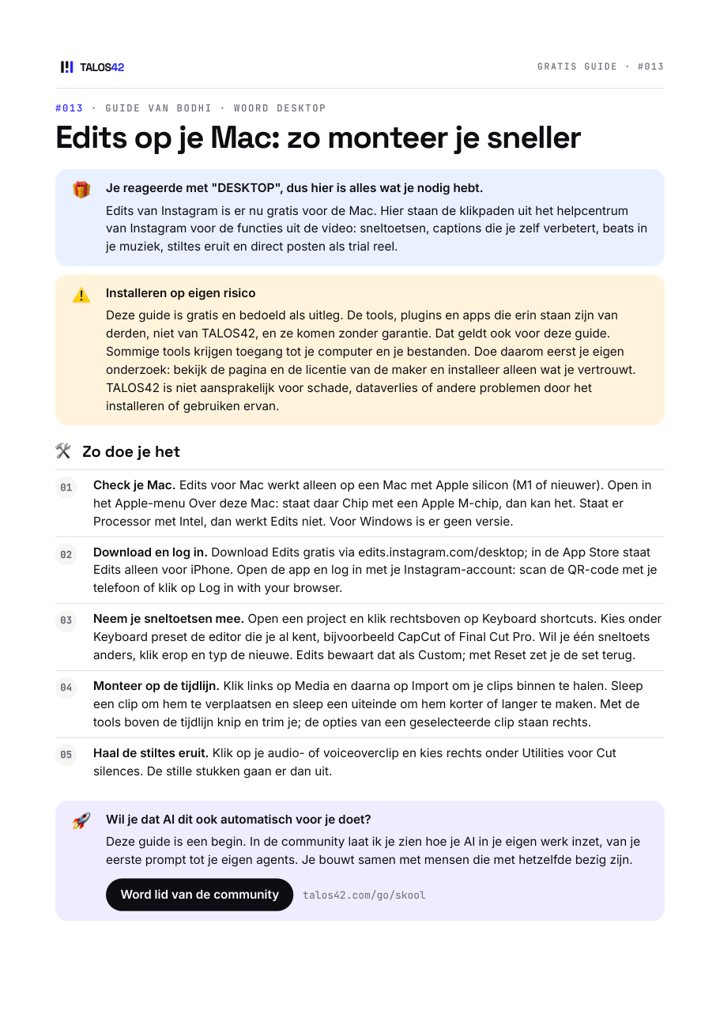
Edits van Instagram is er nu gratis voor de Mac. Hier staan de klikpaden uit het helpcentrum van Instagram voor de functies uit de video: sneltoetsen, captions die je zelf verbetert, beats in je muziek, stiltes eruit en direct posten als trial reel.
Zo doe je het
- 01
Check je Mac. Edits voor Mac werkt alleen op een Mac met Apple silicon (M1 of nieuwer). Open in het Apple-menu Over deze Mac: staat daar Chip met een Apple M-chip, dan kan het. Staat er Processor met Intel, dan werkt Edits niet. Voor Windows is er geen versie.
- 02
Download en log in. Download Edits gratis via edits.instagram.com/desktop; in de App Store staat Edits alleen voor iPhone. Open de app en log in met je Instagram-account: scan de QR-code met je telefoon of klik op Log in with your browser.
- 03
Neem je sneltoetsen mee. Open een project en klik rechtsboven op Keyboard shortcuts. Kies onder Keyboard preset de editor die je al kent, bijvoorbeeld CapCut of Final Cut Pro. Wil je één sneltoets anders, klik erop en typ de nieuwe. Edits bewaart dat als Custom; met Reset zet je de set terug.
- 04
Monteer op de tijdlijn. Klik links op Media en daarna op Import om je clips binnen te halen. Sleep een clip om hem te verplaatsen en sleep een uiteinde om hem korter of langer te maken. Met de tools boven de tijdlijn knip en trim je; de opties van een geselecteerde clip staan rechts.
- 05
Haal de stiltes eruit. Klik op je audio- of voiceoverclip en kies rechts onder Utilities voor Cut silences. De stille stukken gaan er dan uit.
- 06
Captions die kloppen. Maak de captions pas als de montage af is: verschuif je daarna clips, dan lopen ze niet meer gelijk en moet je onder Captions op Regenerate klikken. Klik links op Captions, kies de taal of Auto-detect en een stijl, en klik op Generate captions. Een woord fout? Klik op de caption en typ hem opnieuw onder Captions, Edit.
- 07
Knip op de beat. Klik links op Audio en kies muziek uit de bibliotheek van Instagram. Klik op de muziekclip en kies rechts Beats: dan zie je markers waar de beats vallen en leg je je cuts daarop. Muziek en tekststijlen die je in Edits op je telefoon bewaarde, staan ook op de Mac klaar.
- 08
Je eigen stijl. Eigen lettertypes voeg je toe bij een tekst onder Text, Style, in het menu onder Font. Kleur doe je links bij Adjust, met witbalans, HSL, color wheels en curves. Eigen LUT's kun je ook importeren.
- 09
Posten of exporteren. Klik rechtsboven op Export. Met Share to Instagram post je direct vanaf je Mac: cover, caption, locatie, tags en publiek stel je daar in, en met Trial reel laat je hem eerst aan niet-volgers zien. Voor andere platforms bewaar je het bestand, tot 4K zonder watermerk. Reveal in Finder laat zien waar het staat.
Links
- Edits voor Mac downloaden
- Aankondiging van Edits op de Mac
- Helpcentrum: sneltoetsen
- Helpcentrum: captions
- Helpcentrum: exporteren en delen
- Alle helppagina's van Edits
- Projecten op de Mac staan los van je projecten in Edits op je telefoon. Een project op de Mac beginnen en op je telefoon afmaken kan nog niet.
- Muziek uit de bibliotheek van Instagram die langer is dan 60 seconden, komt niet mee in een gedownload bestand. Houd daar rekening mee als je de video ook buiten Instagram plaatst.
- Meta werkt de Mac-app elke week bij. Staat een knop net ergens anders, kijk dan in het helpcentrum (link hierboven).
Wil je dit zelf leren bouwen? In de community doe ik het stap voor stap voor, met onder elke les een bestand om mee te bouwen.
Word lid van de community